Google te permite ver y editar lo que Gemini recuerda de ti
Un nuevo ajuste de Gemini muestra los datos personales que la IA ha recopilado y te permite modificarlos o borrarlos antes de que influyan en las respuestas futuras.

Qué se puede hacer con ello
- Un usuario podría ver el resumen de memoria de Gemini en forma de viñetas y corregir o eliminar datos personales inexactos, como restricciones dietéticas o los nombres de las mascotas, para que el chatbot deje de sacar conclusiones basándose en información equivocada 1.
- Un usuario podría desactivar el interruptor de Memoria en Inteligencia personal para evitar que Gemini guarde nuevos detalles personales de las conversaciones de ahora en adelante 1.
- Un usuario podría borrar chats anteriores desde el menú Actividad para eliminar esas interacciones del conjunto de contexto que Gemini usa para personalizar sus respuestas 1.
Cómo Gemini te recuerda
Cuando chateas con Gemini y compartes cosas como restricciones dietéticas, títulos profesionales o los nombres de tus mascotas, el sistema puede guardar esos detalles en un perfil al que consulta más tarde 1. Google llama a esta segunda capa "Memoria de IA" y convive con el interruptor más sencillo de Guardar actividad, que decide si los chats se guardan o no en tu cuenta .
Guardar actividad debe estar activado para que Memoria funcione, porque Gemini necesita acceder a conversaciones pasadas para construir su resumen sobre ti 1. Por defecto, el interruptor está activado para cualquier persona mayor de 18 años que tenga sesión iniciada en una cuenta personal .
Dónde encontrar el resumen de Memoria
Si vives en Estados Unidos y tienes una suscripción de pago a Google AI, puedes abrir el resumen de Memoria desde el menú Configuración de Gemini, en Inteligencia personal 1. La página genera una lista con viñetas de los datos principales que Gemini ha compilado, agrupados por categorías como datos personales, información laboral e intereses . También puedes ver detalles como los nombres de tus mascotas .
Un botón Editar (el icono del bolígrafo) abre cada línea en formato editable: puedes reescribir o eliminar entradas de la misma manera que lo harías en un documento normal 1. Como alternativa, puedes escribir un aviso en un cuadro de texto en la parte inferior pidiéndole a Gemini que añada o elimine algo concreto . Cuando haces clic en Guardar, los cambios se aplican de inmediato, y Gemini conserva un registro de historial que indica exactamente cuándo se hizo cada ajuste .
Desactivar la memoria por completo
Si prefieres no usar la función en absoluto, puedes desactivar el interruptor de Memoria en el mismo menú de Inteligencia personal 1. Eso evita que Gemini guarde nuevos datos, pero todo lo ya almacenado permanece salvo que vuelvas atrás y lo elimines a través del resumen de Memoria o borrando chats individuales desde el menú Actividad . Borrar chats elimina esas conversaciones del conjunto de contexto que Gemini usa para personalizar sus respuestas .
Con estos controles, los usuarios tienen ahora una forma sencilla de gestionar cuánta información sabe Gemini sobre ellos y cómo ese conocimiento influye en lo que el chatbot recomienda o supone de ahora en adelante 1.
Correcciones y actualizaciones
- Corregido el 18 de noviembre de 2026. Una versión anterior afirmaba que los usuarios podían ver, editar, eliminar o agregar memorias a través de una única página de configuración; si bien todos los ajustes son accesibles desde el mismo menú, eliminar conversaciones anteriores requiere acceder a un menú de Actividad por separado en lugar del resumen de Memoria.
Los datos clave
- Gemini Memory está disponible solo en EE. UU. para suscriptores pagos de Google AI
- Keep Activity debe estar activado para que Gemini Memory funcione
- Los usuarios pueden ver y editar memorias a través del resumen de Memoria, y eliminar conversaciones anteriores mediante un menú de Actividad independiente
- Todas las ediciones se registran en un historial de memoria
- Desactivar Memoria no elimina los datos previamente almacenados
Fuentes
Si esta noticia te afecta a ti o a tu empresa, o usa algo que te pertenece, pide una corrección o que se retire. Cómo funcionan las solicitudes
Sigue leyendo
 Apps y productosGoogle abre TorchTPU, un backend nativo de PyTorch para TPUs en la nubeHerald of AIhttps://github.com/soumith, CC BY-SA 4.0, via Wikimedia Commons
Google abre TorchTPU, un backend nativo de PyTorch para TPUs en la nube
Una nueva pila de código abierto permite a los desarrolladores ejecutar modelos de PyTorch directamente en los chips TPU de Google, reemplazando el antiguo sistema PyTorch/XLA.
 Apps y productosEl chatbot de Google Maps puede llamar a negocios para agendarte citas en EE.UU.Herald of AIIanCamp, CC BY-SA 4.0, via Wikimedia Commons
El chatbot de Google Maps puede llamar a negocios para agendarte citas en EE.UU.
Ask Maps usa Gemini, el modelo de IA de Google, para buscar horarios disponibles y llamar a tiendas directamente, ahorrándote tiempo en mandados.
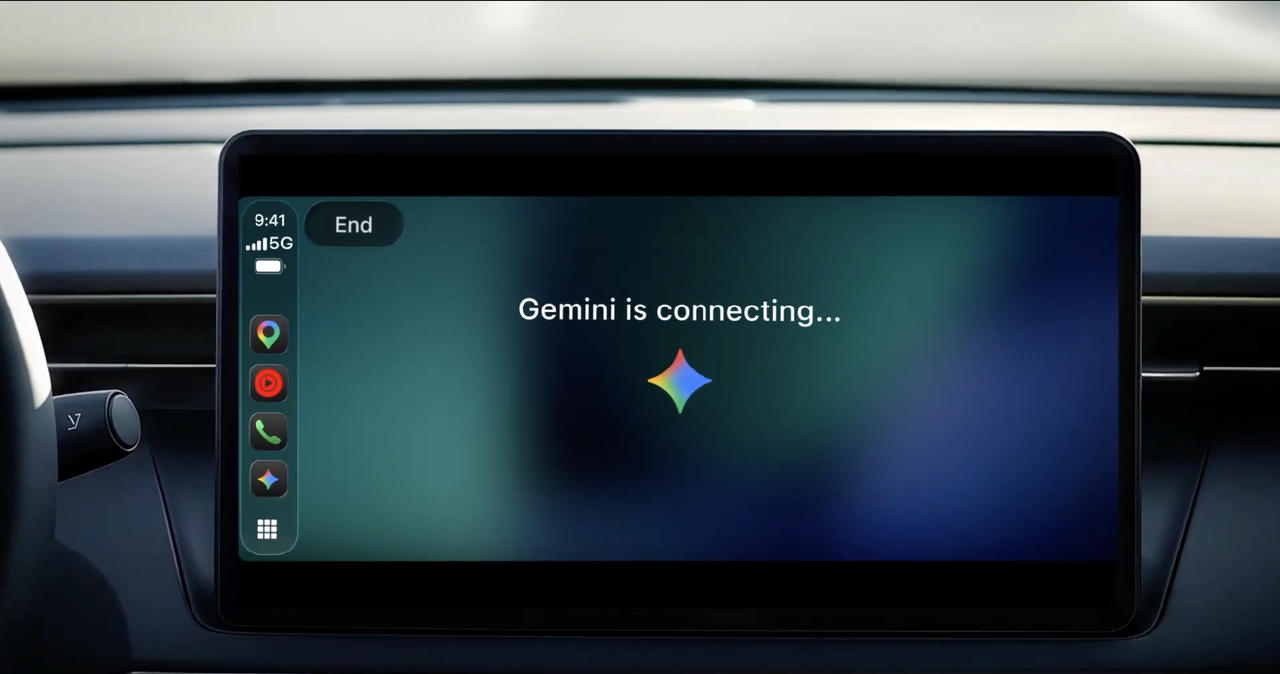 Apps y productosGoogle lleva su app de chat Gemini directamente a Apple CarPlayHerald of AI
Google lleva su app de chat Gemini directamente a Apple CarPlay
Los conductores ya pueden hablar manos libres con el asistente de IA de Google mientras conducen, sin necesidad de abrir primero Google Maps.